
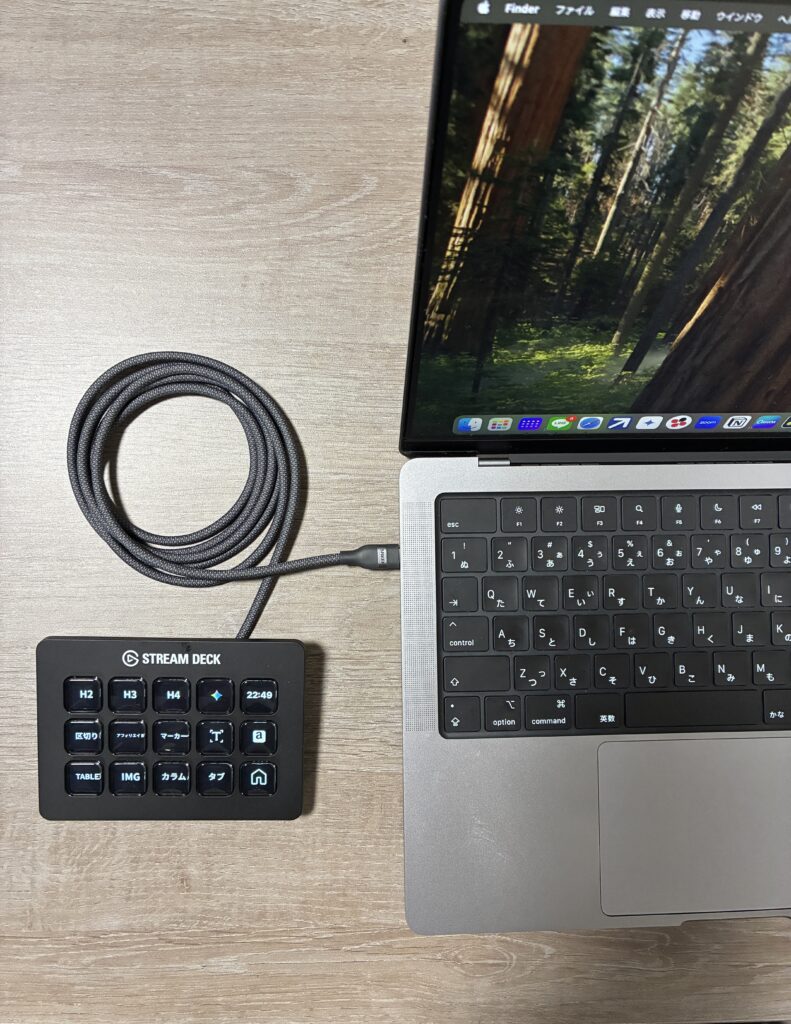
プログラミングをしていると繰り返し使うコードやすぐに検索をしたりデバックしたり
色々と操作しなくてはいけない範囲が多いので集中力が切れてしまいやすいのがデメリットです。
集中力が切れたり
作業スピードを効率化したり
プログラムを組むのを効率化して助けてくれるのが
『左手デバイス』
です。
この記事を読むことで、いつも苦だと思っている作業・時間のかかる作業をより効率化して
楽にもっと早く作業を終えることができるように徹底的に左手デバイスを使って作業を効率化していきます。
あまり紹介されていない左手デバイスをプログラマーが使いこなす方法を
ITコンサルの実体験をもとに徹底解説!
ぜひ最後まで読んで参考にしてみてください!
この記事では、ストリームデックMK2をメインに解説していきます。

 ポチップ
ポチップ
そもそも左手デバイスとは?
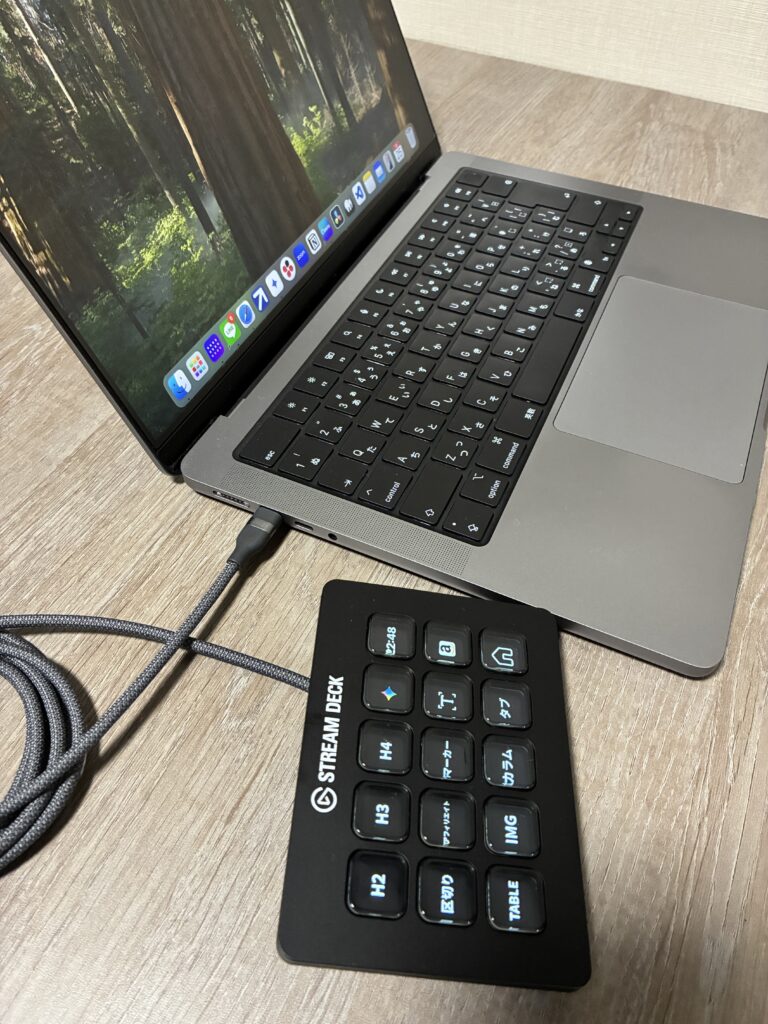
左手デバイスとは、その名の通り
左手で操作するデバイスのことで、複数のキーがついていたりダイヤルがついていたりするデバイスで
作業の効率化を手助けしてくれるそんなデバイスです。
主に、動画編集や画像編集・イラスト・配信などの分野で一般的に使われることが多いデバイスで
プログラマーやWebライターなどのようなテキストを使って作業・業務を遂行する場面では
あまり使われていません。
しかし、あまり知られていないデバイスでも
実際に使ってみるとプログラマーやWebライターなどテキストを使って作業をする人にもぴったりのデバイスです。
【プログラミングになぜ?】左手デバイスが必要なのか?
左手デバイスはなぜプログラミングにおいて必要なのでしょうか?
結論、繰り返し入力するコードがあったり、すぐに検索ができたりファイルを開けたり
またよく使う機能があればそれを割り振ることで作業を大幅に時短することができます。
パソコンのフォルダを開いてそこに保存したり
他にもHTMLだと
<p></p>
<a herf=””></a>
などのように繰り返し使うコードというのはよくあります。
これらを設定しておけば、ワンタッチで押してすぐに入力が開始できるので
非常に作業効率がアップします。
左手デバイスをプログラミングで使いこなす方法
ここからは左手デバイスを使いこなす方法を解説していきます。
私はHPとLP制作をメインに
PHPをVSコード上で制作して簡単なシステム構築までを行なっており
他にもWordPressでのテーマ開発とWebサイトの運営をしています。
これらを元に、使用言語やソフトウェアなどによってできることが変わったりやり方が変わるので
その際には、使用ソフトウェアなどのショートカットキーを調べて設定をお願いいたします。
繰り返し使用するコードを事前に入力しておく【テキスト機能】
VSコードではプラグインを使えば自動的に終わりのタグも入力をしてくれますが
プラグインを導入していない方やできない方には、おすすめ!
配置ボタンに
- <p></p>
- <table></table>
などのコードを設定したり、
いつも利用するメタタグやヘッダーを設定しておくことですぐに入力を完了することができます。
他にもWordPressなどでよく使うテーマごとにプロファイルを設定してあげることで
テキストを使ったショートカットなども可能です。
WordPressでの制作のスピードも向上させることができます。
制作環境をすぐに用意できるように設定する【マルチアクション】
多くの左手デバイスには、マルチアクション(マクロ設定)という機能が搭載されており
複数のアクションを自動的に行なってくれます。
これを利用することでいつも利用するファイルを自動で開いたり、使用環境を構築したり
さらにはHPでいうIndexの作り出しまでを設定したりと
多くのことをセッティングすることができます。
特にこのあたりは簡単に作ることができるのですが、プログラマーの方々なら構築することは非常に簡単で尚且つさらにしっかりとしたシステムを構築することが可能です。
おすすめマルチアクション1つ目 制作環境の設定
今現在のプロジェクトで利用するファイルやソフトウェア・AIなど様々開く必要があるのプログラマーも少なくないのではないでしょうか?
私も実際コードを組む際には
『VSコード』
『Gemini』
この2つを開きます。
それらを自動で全てセットアップすることを可能にするのが、このマルチアクションです。
設定方法は以下の通りです。
画像はエルガトストリームデックですが、多くの場合は同様に設定が可能です。
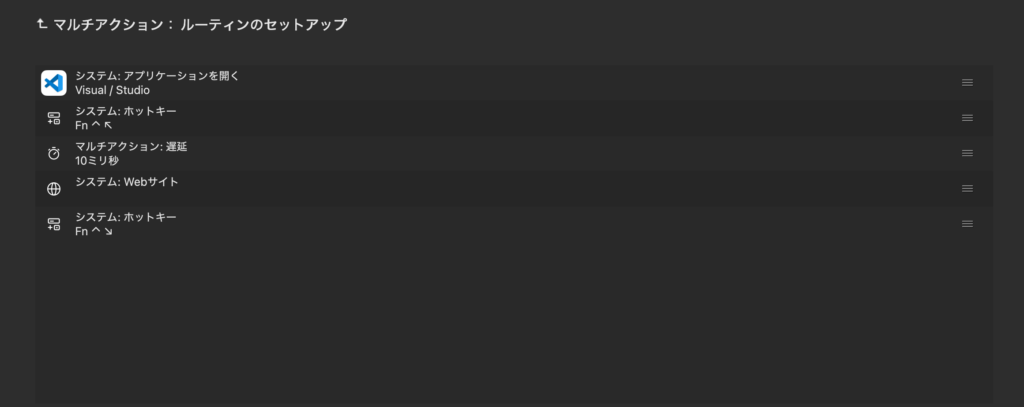
1つ目に開きたいソフトウェアを設定
ホットキー(ショートカットキー)を設定し、任意の画面の位置にウィンドウが動くように設定します。
次のアクションをスムーズに動かせるように
遅延を入れることで次の操作が前のソフトウェアやアプリに反映されないようにすることができます
遅延の後には、ジェミニをウェブから開き画面の位置を設定します。
これで2画面の配置が完了です。
おすすめマルチアクション2つ目 再検索の自動化
ウェブなどで検索をしていてわからない単語やさらに深く知りたいと思った時にすぐに再検索することができるようにするマルチアクションです。
簡単に検索することができるので、これが地味におすすめ!
やり方は、コピペのショートカットキーを使う方法と再検索のショートカットキーを使う方法があります。
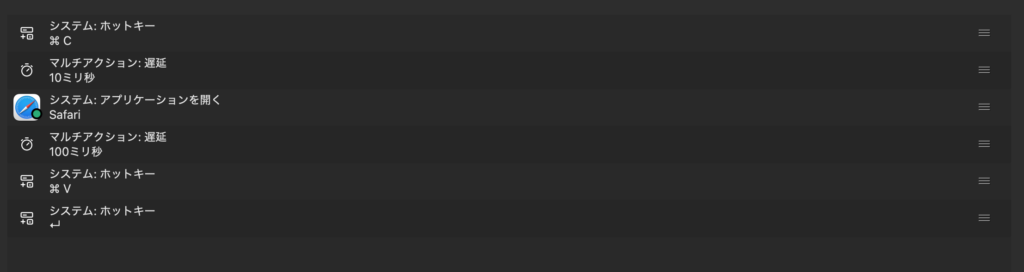
再検索したい文字を選択し、コピー
SafariやChromeなど任意のブラウザを開いて
ペースト&エンターキー
を使い再検索することが可能です
この方法はブラウザを使っている最中というより文章に執筆中などブラウザを利用していないタイミングで使うのがおすすめ!
ネットサーフィンをしていて再検索する場面が多い方は次の方法がおすすめ!
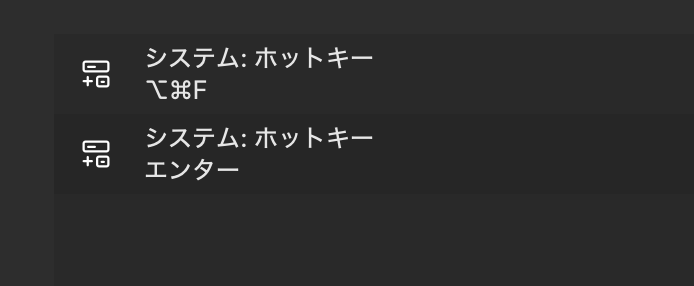
MacBookでSafariを使う場合は
オプションキー+コマンドキー+F
を使うことで再検索が可能です。
最後にエンターキーの入力で自動検索が可能!
コードについて調べているとよく出てくる『これなんだっけ』などの疑問をすぐに検索することができるのでコード入力中にも活躍するのがこのマルチアクションです。
アプリ ファイルを即座に開く設定する
プログラムを組んでいたり、WordPressで作業中
画像のファイルやAIを使いたい!など他のファイルやアプリにアクセスしたくなることは
プログラマーのあなたなら共感いただけるのではないでしょうか?
そんな時に活躍するのが、
アプリやファイルを開くショートカットです。
これを使えば、すぐにファイルなどにアクセスができ内容を確認できます。
難しい操作ではありませんが、地味に工数がかかるので時間を短縮することでより制作時間に割けるようになるのでぜひ設定をしておきたいところです。
プロファイルとページを設定する
プロファイルとは、そのアプリごとに設定した左手デバイスの設定のことを指し
ページとはその名の通り、プロファイル内で1ページ目2ページ目のように設定することができそのページのことを指します。
これらを正しく設定することで、各アプリ・ソフトウェアごとに作業を効率化することができます。
私は、
ホーム画面用
ワードプレス用
VSコード用
エクセル用
などに分けています。
プロファイルはアプリ・ソフトウェアごとに分けるのがおすすめですが、その中でも
ページについては、多くしすぎてしまうとキーを探すのに時間がかかってしまうので
個人的には1ページで済ませる
どうしてもという時は2ページまでと設定をしています。
また、ページ数が増えてしまう方については
工程ごとに分けてみるのもおすすめです。
例えば
HTML・CSSを使って組んで枠組みを進める段階用
PHPや他の言語を使ってシステムや動きをつける段階用
サーバーにアップしてデバックや動作確認を行う用
などのように分けてあげることで、ページ数を減らし工程を分けることで作業をより安定的に生産スピードを向上させることができます。
プログラマー必見!プログラム向け左手デバイスの選び方
ここまでは、左手デバイスの使い方を紹介してきましたが
具体的にどのデバイスを選んだらいいの?という方に向けてここからはおすすめの左手デバイスについて紹介していきます。
【圧倒的使いやすさを求めるならこれ】ストリームデックMK2
キーのみにで構成された左手デバイスで、この記事もストリームデックをモデルに解説してきました。
その名の通り、ストリーマー(配信者)向けのデバイスではありますが
キーのみで構成されており、プログラマーやコーダーと相性がいいのがこのモデル。
キーの配置数も15個と多くあらゆる設定をすることが可能です。
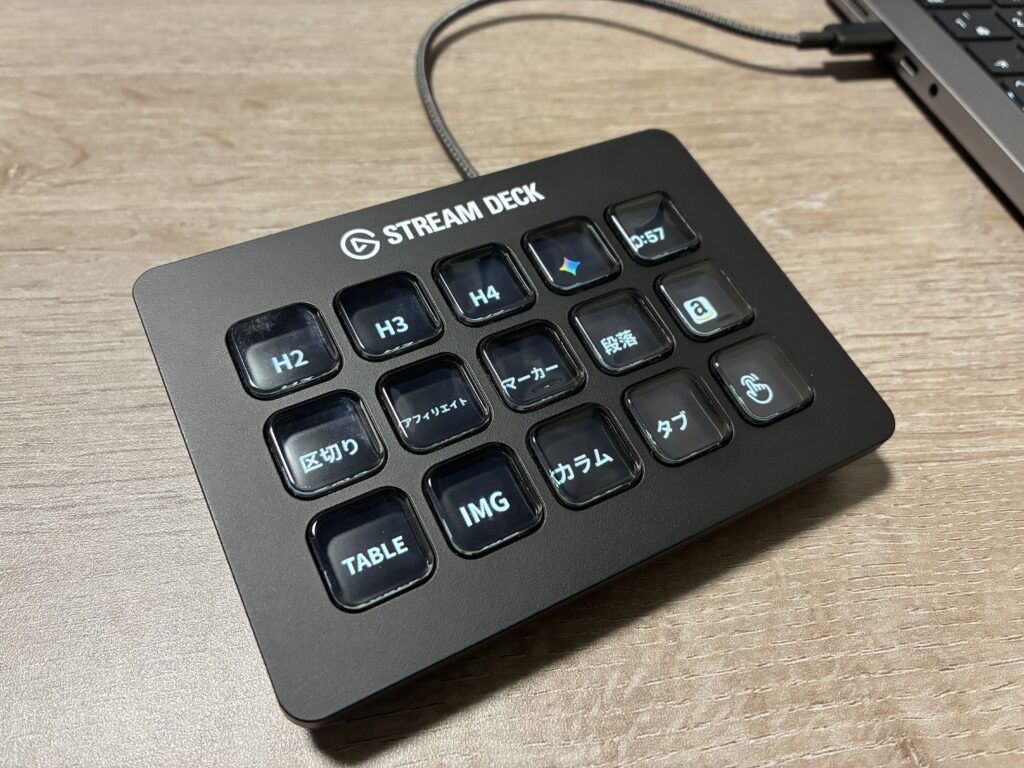
この記事も実際にこのデバイスを使いながら作成しています。
| 項目 | スペック |
| キー数・キータイプ | 15個のキーボタン |
| アプリの有無 | 専用アプリ必須 |
| 駆動・接続方式 | USB-C to USB-C 有線接続のみ |
| 専用プラグイン | 公式ストアに無料から有料まであり |
ポチップ
【デザインとコスパの両立】ストリームデック NEO
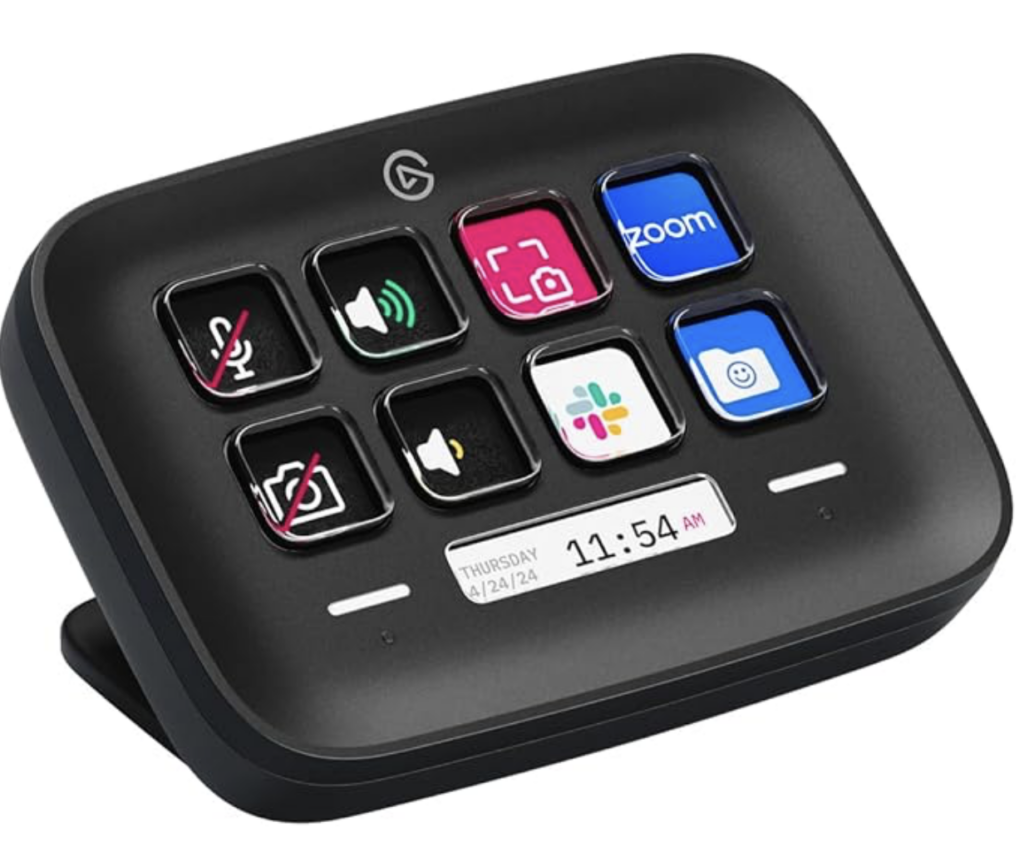
先に紹介したストリームデックのキー数が少ないコスパに優れたモデルです。
いつも使うキーショートカットが少ない・コスパ良く始めたい方におすすめ!
コンパクトで丸みのあるデザインなのでデスク上での存在感も少なく
スマートに効率化したい!そんなニーズに応えてくれるモデル。
しかし、先に紹介したモデルと比べてキーの数は半分の8個なので
必要なキーをしっかりと絞り込む必要があるので
様々な設定をしたい方には向かないので注意が必要です。
| 項目 | スペック |
| キー数・キータイプ | 8個のキーボタン |
| アプリの有無 | 専用アプリ必須 |
| 駆動・接続方式 | USB-C to USB-C 有線接続のみ |
| 専用プラグイン | 公式ストアに無料から有料まであり |
 ポチップ
ポチップ
【コスパならこれ!】XPpen 左手デバイス ACK05
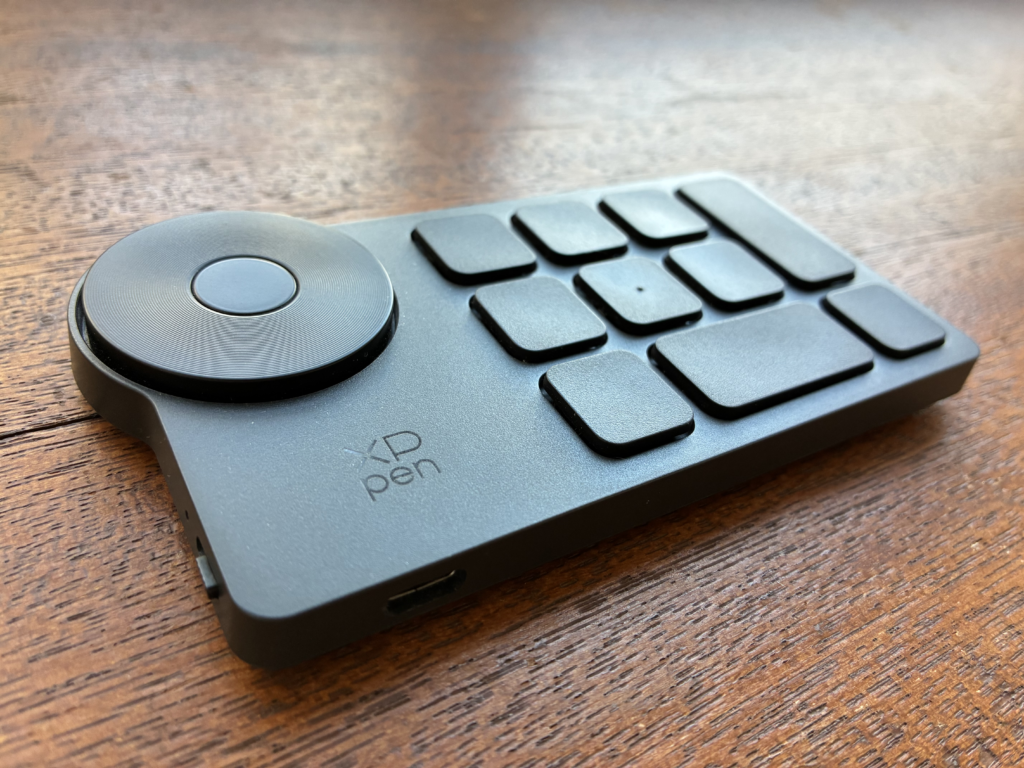
XPpenとは、イラストレーターの方に幅広く知られているメーカーですが
イラストレーター向けに作られた左手デバイスが、コスパが良くプログラマーとも非常に相性がいいのが特徴です。
このモデルは、ダイヤルもついており
エクセルなどでの作業もスムーズに移動したりズームしたり
簡単な画像編集なども楽々行えるようになります。
また、1番の特徴はコスパに優れるところです。
左手デバイスはまだまだ普及していないデバイスなこともあり、
種類が少なく、金額も高い!
そんなガジェットです。
しかし、このXPpen 左手デバイスは1万円を切る脅威のコスパで
左手デバイスにおいてこのモデルに、コスパではどのモデルも敵わないです。
| 項目 | スペック |
| キー数・キータイプ | 10個のキーボタン 1つのダイヤル |
| アプリの有無 | 専用アプリ必須 |
| 駆動・接続方式 | Bluetooth接続 |
| 専用プラグイン | なし |
 ポチップ
ポチップ
【動画・画像編集もするならこれ!】MXクリエイティブコンソール
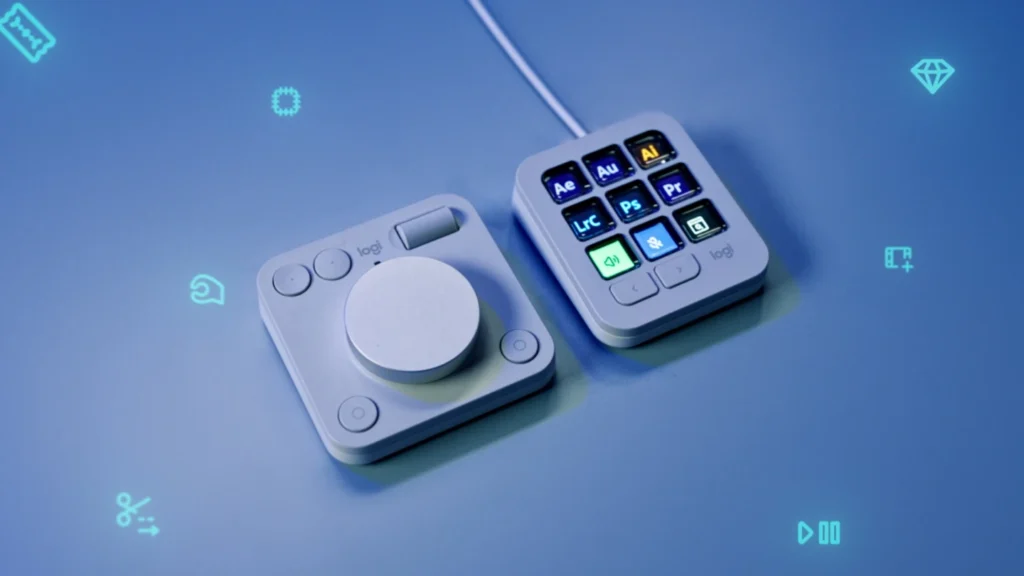
ロジクールから発売されるMXシリーズの左手デバイス
『MXクリエイティブコンソール』
これまでの左手デバイスと違い、2台で1セットになっており
キーパッド
ダイヤルパッドに分かれています。
キーパッドには、マルチアクションやテキストを入力し
ダイヤルパッドには画像や動画編集の時に活用するなど
プログラムだけでなく幅広いPCでの作業に活用することができます。
HP制作などで画像も扱うなら、MXクリエイティブコンソールもおすすめ!
しかし、本日紹介する中では最も高価ので
動画や画像を扱うことがない・少ない
という方は、これまでに紹介した3モデルを選ぶのが無難です。
| 項目 | スペック |
| キー数・キータイプ | 9個のキーボタン(キーパッド) 2つのダイヤルと4つのキーボタン(ダイヤルパッド) |
| アプリの有無 | 専用アプリ必須 |
| 駆動・接続方式 | USB-C to USB-C(キーパッド) 無線接続(ダイヤルパッド) |
| 専用プラグイン | 公式ストアで無料から有料まで |
 ポチップ
ポチップ
プログラマー向け左手デバイスのまとめ
左手デバイスについては、多くの場合動画や画像編集者・イラストレーター・ストリーマー向け
に開発されていることが少なく
プログラマーや事務作業をする方向けのものではありません。
しかし、うまく活用することで
プログラミングやコーディングにも非常に重要なデバイスとして活用することができます。
今回紹介した
『テキスト機能』
『ショートカットキー』
この2つを駆使して、プログラムのスピードをより早く確実にそして楽にこなせるように活用したいですね!
私がITコンサルでPC周辺機器について提案をして多くの導入実績があるのは、
エルガト ストリームデックMK2が1番人気です。実際に筆者も使っています。
ぜひ、試してみてはいかがでしょうか?
ポチップ